Wenn das Trackpad nicht mehr klickt: Macbook Air M1 (2020) reparieren

Plötzlich hat es nicht mehr geklickt: Das Trackpad im Macbook Air M1 (Apple Silicon, Ende 2020 gekauft) schien sich verklemmt zu haben, zumindest gab es keinen Klick, wenn man auf das Trackpad drückte – ich konnte nichts mehr anklicken; ohne externe Maus war der Laptop unbrauchbar. Das Problem ließ sich aber relativ schnell beseitigen.

Nur ein paar kurze Notizen, auch falls jemand gute Tipps sucht.

  • Schnelle Abhilfe: Den „Antippen“-Klick aktivieren. In die Einstellungen fürs Trackpad gehen und einen Haken bei „Klick durch Tippen“ setzen. Dann wird der Mac wenigstens wieder brauchbar.
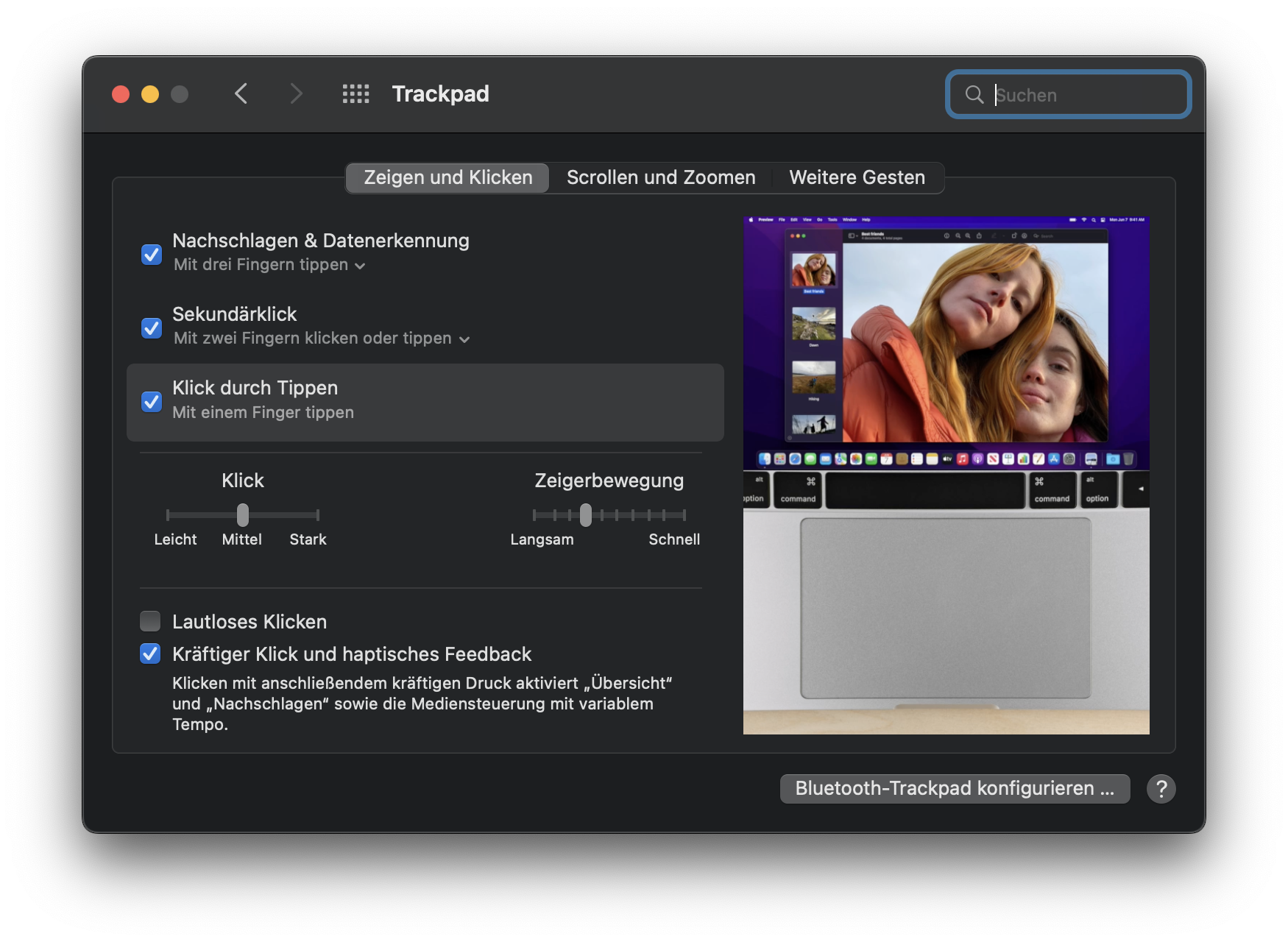
  • Es ist womöglich kein Hardware-Problem. Der fühlbare Klick, den das Trackpad zurückgibt, wird nicht von einer Feder erzeugt, sondern von einer kleinen Reihe von Elektromagneten – die Technologie wird in diesem Beitrag auf pocket-lint.com gut erklärt. Was aber heißt: Wenn das Trackpad nicht mehr klickt, ist möglicherweise die Firmware schuld, oder das Betriebssystem hat sich vergaloppiert. Angeblich soll es helfen, in den Trackpad-Einstellungen alles mit „Haptisches Feedback“ einmal kurz zu deaktivieren, bei mir hat möglicherweise geholfen, dass ich den Akku abgeklemmt habe. (Oder auch nicht – was ich getan habe: dazu gleich mehr.)
  • Trackpad selber tauschen. Ein moderneres Apple-Gerät aufzuschrauben ist tendenziell eine dieser Warum-tue-ich-mir-das-an-und-überlasse-es-nicht-den-schnöseligen-Typen-von-der-Genius-Bar-Aktionen, aber so schwer ist es dann auch nicht. Mir hat eine Dreiviertelstunde Basteln vermutlich einen mittleren dreistelligen Betrag gespart – was ich ja schon kenne. Also: Nur Mut, es ist auch für Durchschnittsbastler:innen möglich – MIT! DEM! RICHTIGEN! WERKZEUG!
  • Werkzeuge für die Macbook-Air-Reparatur. Ohne die geht’s nicht. Ich habe ohnehin einen Satz Handyschrauben-Torx-Bits auf Lager und dazu bei Schweine-Amazon dieses Kit geordert (kein Affiliate-Link; kauft gern woanders.) Man braucht:
    • einen Pentalobe-P5-Schraubendreher (für die speziellen Apple-Gehäuseschrauben mit dem fünfzackigen Loch)
    • einen Torx-T4-Schraubendreher für die Trackpad-Kabel-Halterung
    • einen Torx-T5-Schraubendreher für das Trackpad selbst
    • eine Lupe
    • eine Pinzette
    • …wie üblich empfehle ich ein Schälchen oder eine Magnetmatte, um die verschiedenen Schraubentypen sicher und getrennt aufzubewahren, ordentliches Arbeitsplatz-Licht, eine Arbeitsplatz-Matte.
  • Schritt-für-Schritt-Anleitung. Die Anleitung von ifixit ist wie immer vorbildlich; von mir noch den Extra-Tipp, dass man wirklich die Beschreibung für jeden Schritt zu Ende liest, ehe man ihn ausführt (und vielleicht auch auf den nächsten schaut.) Sonst kann einem beispielsweise die Warnung entgehen, dass auf dem Trackpad Distanzscheiben liegen – die runterfallen, wenn man das demontierte Trackpad umdreht. Lesen spart eine Menge unwürdiges Herumrutschen auf den Knien.
  • Reparatur-Support von Apple. Ernsthaft. Ein bisschen. Die „Right-to-repair“-Gesetzgebung hat Apple in Bewegung gesetzt: Wer sein iGerät unbedingt selbst zerreparieren will, bekommt von Apple jetzt Informationen und Ersatzteile – es darf nur noch nicht zu alt sein, das iGerät. Und man sollte in den USA wohnen, hehe. Immerhin: Für den Macbook Air gibt es das Apple-Service-Manual als PDF zum Download. Auch ein Austausch-Trackpad bietet der US-Shop für knapp 100 Dollar an; ob ich es auch aus Europa hätte bestellen können, kann ich nicht sagen. Und am Ende reißt sich Apple wohl auch nicht gerade ein Bein aus, um Bastlern zu helfen. (heise.de). Am Ende hilft dann doch eher der Gang zum freundlichen türkischen iphone-Dealer.

Bliebe nur noch mal klar aufzulisten, was ich denn jetzt eigentlich getan habe, damit das Trackpad wieder klickt.

  • Werkzeug gekauft.
  • Den Mac geöffnet und das Akku-Kabel abgeklemmt. (Ich würde dringend raten, nach diesem Schritt den Akku kurz wieder anzuklemmen und zu testen, ob das Trackpad nicht schon wieder funktioniert.)
  • Das Trackpad ausgebaut und böse angeguckt. Ein wenig an den Federn gebogen.
  • Die Gehäuse-Aussparung für das Trackpad ausgewischt, um irgendwelche Krümel oder ähnliche mechanischen Störungen zu entfernen.
  • Das Trackpad mit den Distanzscheiben wieder eingebaut. Dabei die Distanzscheiben mit einer Schieblehre vermessen, nachdem ich im Service-Manual gesehen habe, dass es sie in verschiedenen Dicken gibt. Die 0,1mm starken oben, zur Tastatur hin, eingesetzt, die 0,15mm starken an der unteren Gehäusekante.
  • Alles wieder zusammengebaut und -geschraubt; der heikelste Teil war dabei der möglichst gewaltfreie Wiederanschluss des Akku-Steckers, aber auch das ZIF-Steckerchen für das Trackpad-Flachkabel links unten (kleiner Plastikbügel! Vor dem Entfernen hochklappen, nach dem Wiedereinsetzen wieder runterdrücken!) und der Platinenstecker fürs Trackpad neben dem Akku-Stecker sind nicht ohne.
  • Ans Netzteil angeschlossen, angeschaltet und… geht.

 

Work in Progress: Neuer Shop wird aufgebaut

Generated and (c) OpenAI Dall-E 2 AI

Seit Jahren arbeite ich im Shop mit dem wpShopGermany-Plugin von maennchen1.de. Das war und ist sein Geld schon wert und hat vieles erleichtert, aber ich habe ein paar Themen mit dem Plugin:

  • Einfache Handhabung. Hat es nämlich nicht.
  • Ich will eine bestimmte Art von Rechnungen und von Dienstleistungen, die man nur zusammen buchen kann, und bekomme es nicht hin.
  • Paypal-Zahlungen aus Post-Brexit-Großbritannien funktionieren nicht
  • Äußerst problematische Mischung von deutschen und englischen Texten

Das mag nicht alles die Schuld von wpShopGermany sein, trotzdem probiere ich jetzt mal WooCommerce aus. Für alle Probleme und alle Konfusion, die ich damit verursachen werde, schon jetzt: Sorry!

Generated by OpenAI’s Dall-E2 AI.

Sandwichtoaster Krups FDK 451 demontieren und Verschluss ersetzen

…und nicht auf den Sabbelkarlonkel im Internet hören.

Das hier scheint öfter zu passieren:

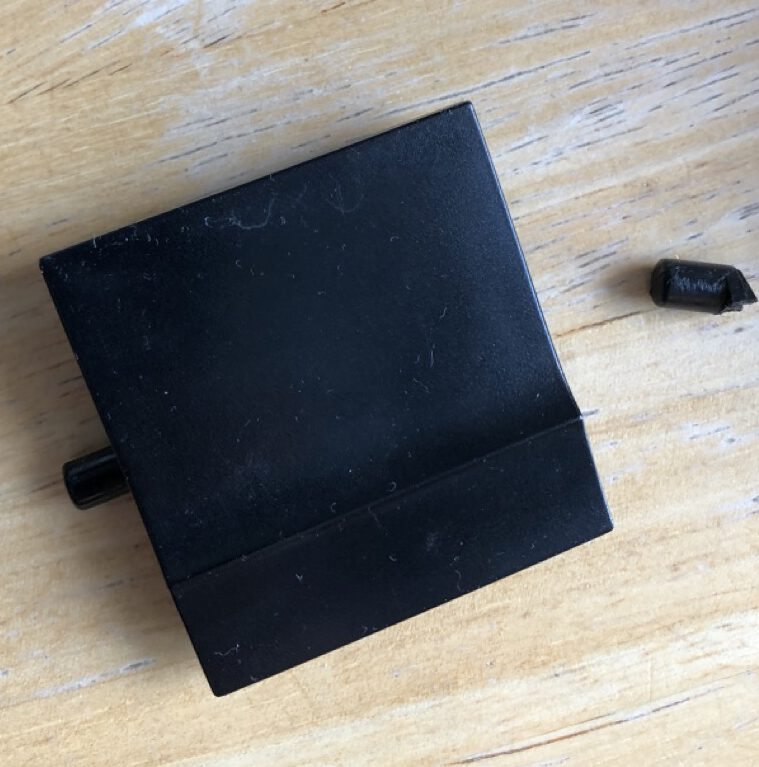
Die Halteklammer des Sandwichtoasters ist abgebrochen. Der Kunststoff scheint durch die Hitze ziemlich, ziemlich spröde zu werden; wahrscheinlich bricht der harte Kunststoff auch ziemlich leicht. Anyway: Wenn man nach Ersatzteilen für diesen Sandwichtoaster sucht, bekommt man als erstes dieses hier angeboten – für einige Euro. Wie gesagt, scheint öfter zu passieren.

Ersatzteil besorgen ist also kein Problem – war in zwei, drei Tagen da. Das größere Problem: das Ersatzteil einbauen. Denn dafür muss man das Gehäuse des oberen Teils demontieren.

Weiterlesen

Preiserhöhung, leider.

Die Chipkrise erreicht meinen bescheidenen kleinen Shop: Als wir programmierbare ROM-Chips nachbestellen wollten – profane, alt ehrwürdige Atmel-27C256-PROMs, die es weiterhin als Neuware gibt und nicht nur antiquarisch, und die in fast allen Firmware-Upgrades von Bob Grieb für alte Synths zum Einsatz kommen – haben wir festgestellt: sie haben extrem lange Lieferzeiten – und sie sind teurer geworden. Der Lieferant, der dann schließlich doch noch ermöglicht hat, unser Lager wieder aufzufüllen, verlangt über einen Euro mehr pro Chip.

Bis auf weiteres erhöhen sich also zum 1.1.2022 unsere Preise um €1,50 nach Steuern je Chip.

Trotzdem: ich wünsche einen guten Start ins Hoffnungsjahr 2022!

Vergilbte Tasten: „Wenn Sie UV-Licht vermeiden können, vermeiden Sie es“

Waldorf Blofeld with brand new keyboard – and with

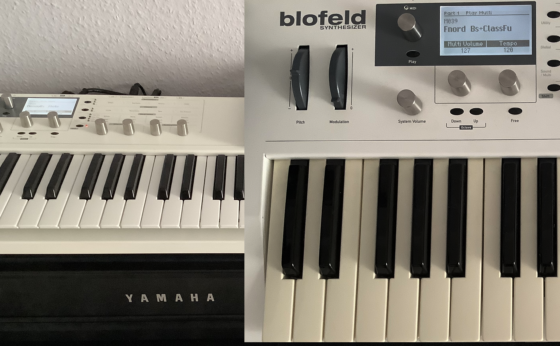
Eine kleine Weihnachts-Meditation zum Gilb bei Tasten und Gehäusen, mit endlich wirklich stichhaltigen empirischen und chemischen Fakten aus der Retro-c’t und einer leicht angegilbten frohen Botschaft.

Weiterlesen

Das Lärmding

Hey! Ich hab‘ mal was gewonnen – einen Dreadbox Typhon (in einer Amazona-Verlosung). Hammermaschine! Großartiger Sound, und echt clever, wie man mit ein paar wirklich handschmeichlerischen Knöpfen die schönsten Soundveränderungen hinfrickelt… Wenn das Ding nicht nur so ein fieses Rauschen produzieren würde.

Dreadbox Typhon powered from USB hub; preset A1

Hier, einfach mal reinhören! Wundervoll – aber am Anfang, der böse Einschaltlärm, ist nicht zu überhören, und das kratzige hochfrequente Bratzeln auch nicht (auch wenn es interessanterweise in der Aufnahme nicht mehr zu hören ist, wenn der Sequenzer startet; es ist da, die ganze Zeit, glaubt mir. )

Ganz klar: Digitales Rauschen.

Weiterlesen

Stereoping Hardware Controller for Crumar Bit

Stephan (aka umusic6) did some nice work:

Thanks to his efforts, there is now a Bit Edition of Stereoping’s Synth Controller, for Crumar Bit-01/One/99 with the Tauntek firmware. You can read up on the firmware, or order it, here.

(No, this is not an affiliate link, I have no share in this. But I think it’s a great project.)

Howto: Replace the battery in an Oberheim Matrix-1000

Schritt-für-Schritt-Anleitung.

Warum das überhaupt nötig ist

Als der Matrix-1000 gebaut wurde, gab es keine USB-Speichersticks und Flash-Karten – die Technologie, mit der man kleine Datenmengen ausschaltsicher wegspeicherte, war eine Batterie, die das RAM – den Speicherchip des Computers – permanent unter Strom hält und so dafür sorgt, dass die Speicherinhalte beim Ausschalten nicht gelöscht werden.

Im Matrix-1000 passiert das mit einer sehr weit verbreiteten 3-Volt-Knopfzelle vom Typ CR2032 – kennt man auch aus anderen Spielzeugen – die über zweieinhalb Jahrzehnte wirklich fantastisch funktioniert hat, sich aber jetzt allmählich dem Ende ihrer Lebensdauer nähert.

Dummerweise rächt sich hier eine Kosten-Sparmaßnahme beim Niedrigpreis-Synthi Matrix-1000 – es gibt keine Batteriehalterung für die Knopfzelle; sie ist direkt auf der Platine verlötet. Also bedeutet Batterietausch nicht nur: Knopfzelle raus, Knopfzelle rein, sondern, erfordert eine kleine technische Operation.

Was man dafür braucht

  • Eine Batterie vom Typ CR2032 – sehr gut zu kriegen, selbst bei Ikea.
  • Eine CR2032-Batteriehalterung zum Einlöten –  Durchsteckmontage (nicht SMD) mit 20mm Abstand zwischen den Lötpins (sample)
  • Elektronik-Lötausrüstund: Lötkolben, Lötzinn, Saitenschneider, Unterlage, eine anständige Arbeitsplatzbeleuchtung
  • Löt-Grundkenntniss – Löten ist keine Raketenwissenschaft, aber wer noch nie vorher gelötet hat, sollte vielleicht mal einer LED und einem Widerstand üben
  • Pinzette/Spitzzange, eine mechanische Entlötpumpe, Lotsauglitze
  • Computer oder iPad mit DIN-MIDI-Interface, um die Sounds aus dem Speicher zu sichern

Ich würde ja dazu raten, gleich Bobs aktualisierte Firmware V1.20 mit einzubauen, wenn der Synthi schon mal offen ist.

Was passieren kann

Die Batterie austauschen ist nicht schwierig, aber ein paar kleine Risiken gibt es – für den Reparateur weniger, aber für die fast 30 Jahre alte Hardware.

  • Den Synthesizer bitte ausstöpseln, bevor man ihn öffnet – keine schmerzhaften Elektroschocks, bitte.
  • Elektroschocks bitte auch für die Elektronik vermeiden – statische Aufladung kann die alten Chips zerstören, deswegen möglichst nicht die Perserkatze streicheln, keine Rentierpullis aus Kunsthaar (schon gar nicht mit Katze), und gelegentlich mal erden – die Heizung anfassen oder so.
  • Die Platine, die Stecker und die Kabel keinen großen Kräften aussetzen. Deshalb: bitte doppelt prüfen, ob wirklich alle Platinenschrauben entfernt sind, ehe man versucht, sie rauszuhebeln.
  • Den alten Firmware-Chip vorsichtig mit einem Schraubenzieher heraushebeln – der zwischen Chip und Sockel angesetzt werden muss, nicht unter dem Sockel. Die Platine nicht zerkratzen.

Wie man es macht

  • Den Matrix an den Computer anschließen, einen MIDI-Sysex-Rekorder starten – unter Windows zum Beispiel MIDI-OX, auf dem Mac Sysex Librarian. Auf dem Matrix zu „Data Dump“ tasten und mit der Plus-Taste zu „2dA“ (Dump All) navigieren, dann Enter drücken. Der Synth sendet jetzt die ersten 200 Presets als MIDI-Sysex-Code, wenn er fertig ist, die Aufnahme stoppen und speichern.
  • Den Synthesizer vom Netz trennen – siehe oben.
  • Die 9 Gehäuseschrauben aus dem Blech drehen: 3 auf jeder Seite, 3 auf der Rückseite. Das Blechgehäuse entfernen und das Innere freilegen.
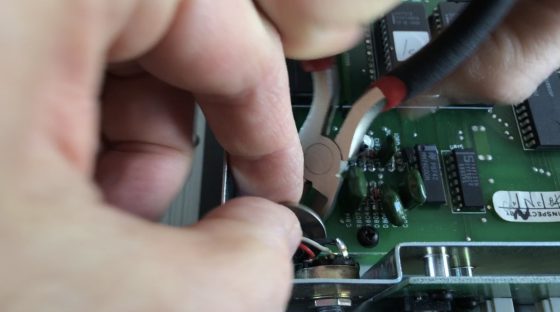
  • Die alte Batterie mit dem Saitenschneider vom Board schneiden.
  • Die abgeschnittenen Pins stecken jetzt noch in der Platine – auslöten und die Lötösen mit der Saugpumpe und/oder Lotsauglitze freilegen – das ist der schwierige Teil.

Nach dem schwierigen kommt der umständliche: Wer sehr geschickt ist, kannn den Batteriehalter auch von oben verlöten, alle anderen bauen am besten schnell die Platine aus. Macht die Sache viel, viel einfacher.

Alles

  • Die Platine ist mit 8 Schrauben mit dem Gehäuse verschraubt; weitere 5 Schrauben fixieren die Spannungsregler auf dem Kühlblech auf der rechten Seite. Vorsicht: Zwischen vier Reglern und dem Blech ist eine kleine, durchsichtige Isolations-Scheibe verschraubt, die leicht zerbricht und noch leichter verloren geht. Gegebenenfalls ersetzen – sonst Kurzschlussgefahr.
  • Den Ausgangsstecker hinten und die Spannungsversorgung der Platine rechts ausstöpseln.
  • Den Batterihalter in die Löcher auf der Platine stecken.
  • Die Platine aus dem Gehäuse klappen, den Batteriehalter von der Unterseite verlöten.
  • Batterie einsetzen. Falls vorhanden, mit dem Messgerät kurz prüfen, ob der Speicherchip – das ist der in der linken vorderen Ecke der Platine – zwischen Pin 14 und Pin 28 mit 3V aus der Batterie versorgt wird. 
  • Den alten Firmware-Chip aus dem Gehäuse hebeln – den Schraubenzieher oder das Messer nicht unter dem Sockel ansetzen, sondern zwischen Sockel und Chip. 
  • Bei Einsetzen des neuen Chips darauf achten, dass er richtig herum eingesetzt wird – auf die Kerbe im IC-Gehäuse achten – und keine Beinchen verbiegen oder abknicken. 
  • Alles wieder zusammenschrauben, Deckel drauf, Synthesizer anschließen.
  • Beim Einschalten die ENTER-Taste gedrückt halten – die setzt den Speicher zurück. Kann sein, dass man das ein paarmal wiederholen muss, bis der Synthesizer läuft (was man daran erkennt, dass das „120“ vom Display verschwindet).
  • Kalibrierung durchführen – EXT FUNC, 7 drücken, ENTER, 0, ENTER. Das Display zeigt CAL, der Synth misst sich selbst durch – dauert etwa eine Minute.

Ehrlich: das Video dazu ist eher detailliert – auf deutsch: LAAANGWEILIG! – und gerade der kritische Moment fehlt: wie man tatsächlich lötet. Einfach gesagt: Der Trick ist, dass man mit der Spitze des Lötkolbens die Stelle aufheizt, die man verlöten will – so heiß, dass der Lötzinn dort schmilzt. Die Anfängertechnik, den Lötzinn direkt am Lötkolben zu schmelzen, führt zu hässlichen Lötklecksen. Aber wer sich die Langfassung antut, kann wahrscheinlich eh löten. (Es gibt auch die short version. Mit Musik!)

https://www.youtube.com/watch?v=AkN9BoupjjM